
画像をWeb向けに自動最適化
WORDPRESSの機能紹介
画像をWeb向け形式へ自動最適化
重い画像をそのままにしていませんか?JPG・PNG画像をWebPやAVIFへ自動変換し、サイトの表示を軽くする機能です
WORDPRESSの画像最適化機能について
Engawa設定から利用状況を確認し、既存画像と新しくアップロードする画像を最適化できます。
画像最適化の使い方
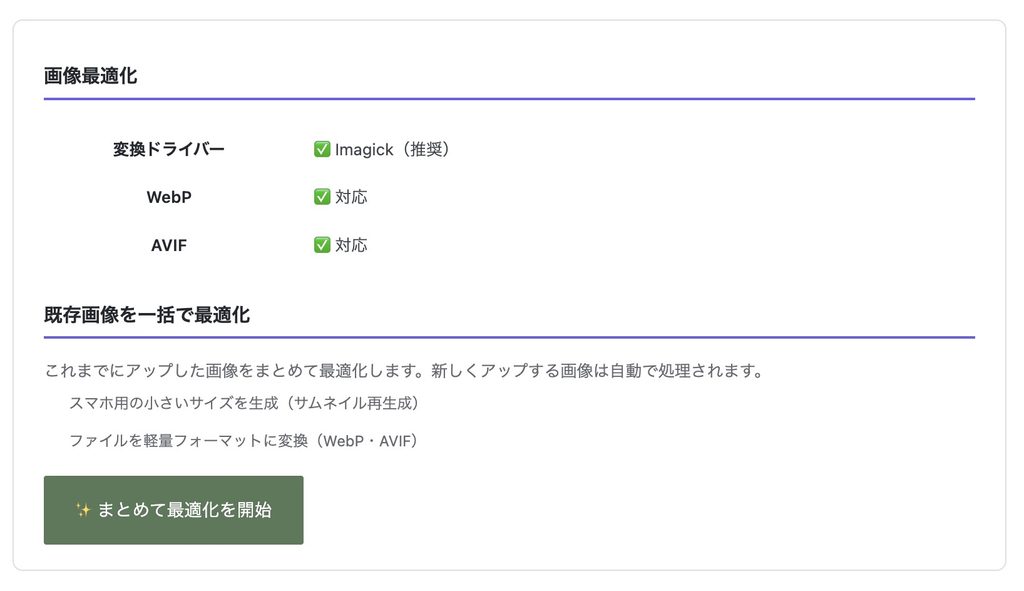
Engawa設定の「画像最適化」画面を開くと、今のサーバー環境で画像変換が使えるかどうかをその場で確認できます。専門知識がなくても、画面の表示を見るだけで判断できます。
画像変換の対応状況を確認する
変換ドライバー(Imagick)の利用状況と、WebP・AVIFそれぞれへの対応状況は、チェックマークの有無で確認できます。チェックが入っていれば、その形式への変換が利用可能です。
新しくアップロードする画像を自動で最適化する
対応状況を確認できたら、あとは通常どおりWordPressのメディアに画像をアップロードするだけです。アップロードのタイミングで自動的に変換が始まります。
既存画像をまとめて最適化する
これまでにアップロードした画像は「まとめて最適化開始」を押すと処理が始まります。スマホ表示用の小さいサイズを作る「サムネイル再生成」と、WebP・AVIFへの変換をまとめて行います。
一括最適化中の確認方法
処理中は、画面を閉じずに開いたままにしてください。画像数や画像サイズによって、かかる時間は変わります。
処理中は管理画面を開いたままにする
「まとめて最適化開始」を押したあと、処理の途中で管理画面を閉じないようご注意ください。
最適化の完了を確認する
画像最適化のページでは、画像が1枚ずつ順番に処理されていきます。一番古い画像まで進み、「終わりました」と表示された時点で完了です。
対応する画像形式と変換の目安
対応している元画像の形式は、現在JPGとPNGです。
WebPへの変換
JPEG・PNGからWebPへ変換すると、容量はおおむね25〜35%程度削減される目安です。
AVIFへの変換
JPEG・PNGからAVIFへ変換すると、容量はおおむね40〜60%程度削減される目安です。ただし、変換にはWebPより時間がかかります。
処理時間について
処理にかかる時間は、サーバーのスペック・画像サイズ・利用する変換方式(ImagickかGDか)によって差が大きいため、一律ではご案内していません。
利用環境によって画像変換が使えない場合があります
よくある質問
画像最適化の利用方法や対応環境について、取材内容をもとにまとめました。
Q
新しくアップロードする画像も最適化できますか?
はい。画像最適化の画面で変換機能が利用できることを確認できていれば、WordPressのメディアに画像をアップロードした時点で自動的に変換されます。
Q
すでにWordPressへアップロードしている画像も最適化できますか?
はい。「まとめて最適化開始」を押すことで、これまでにアップロードした画像をまとめて処理できます。スマホ用の小さいサイズの生成と、WebP・AVIFへの変換を行います。
Q
一括最適化が終わるまで、どのように待てばよいですか?
管理画面を開いたままお待ちください。画像最適化のページで一番古い画像まで処理が進み、「終わりました」と表示されれば完了です。処理時間は画像数や画像サイズによって変わります。
Q
WebPやAVIFに対応していない場合はどうすればよいですか?
利用可否はレンタルサーバーのPHP環境によって異なります。対応状況にチェックが入らず利用できない場合は、サポートメールでお問い合わせください。
Q
どの画像形式に対応していますか?
対応している元画像はJPGとPNGです。変換後は、WebPでおおむね25〜35%程度、AVIFでおおむね40〜60%程度の容量削減が目安です。