Google口コミの未返信をWordPressで確認
Engawa Standard 機能のご案内
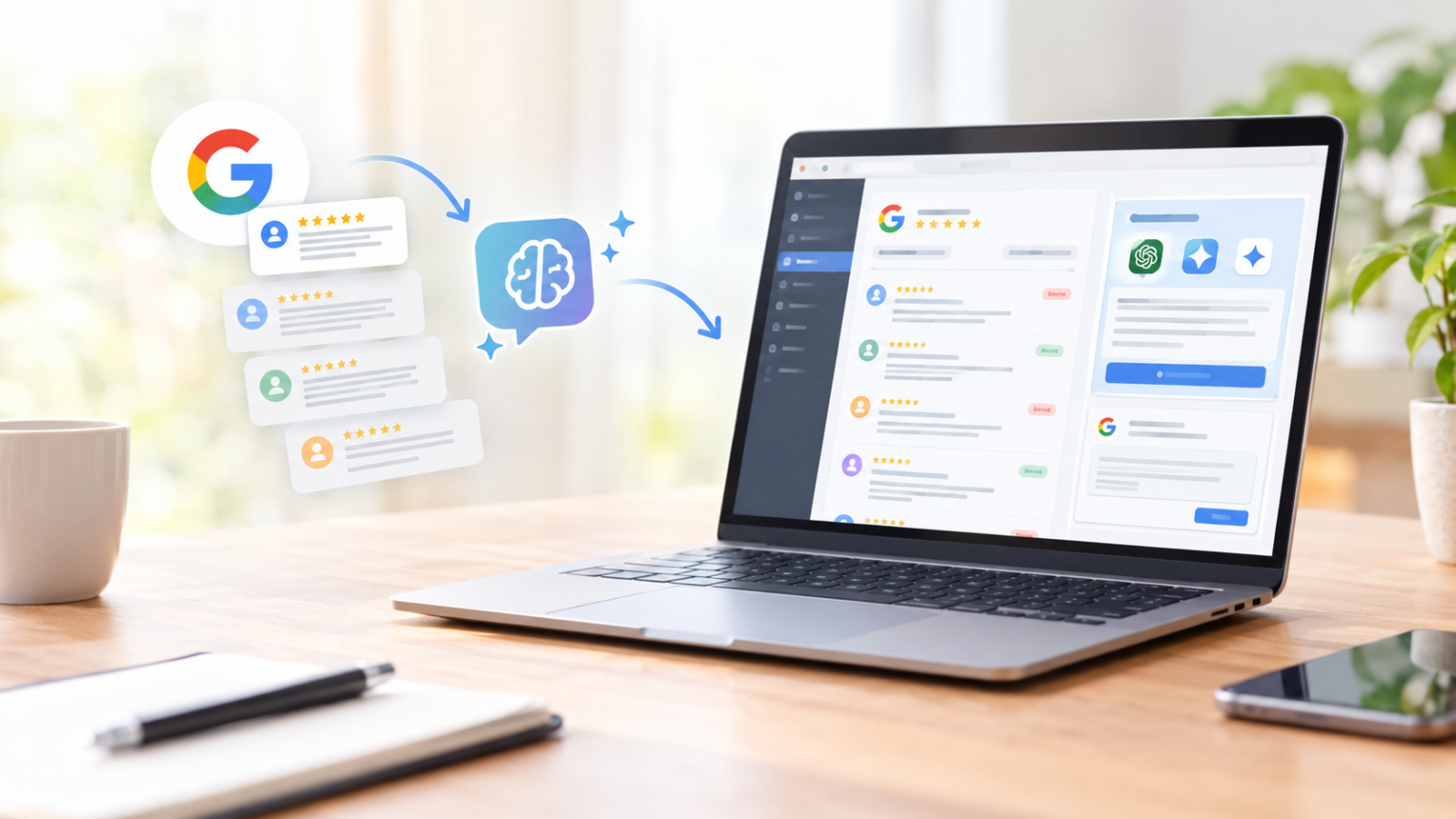
Google口コミの返信もれが、WordPressの管理画面でひと目でわかります
まだ返信できていないクチコミを一覧で確認し、AIで返信文の下書きを作って、Googleで返信するまで。いつもの管理画面から、クチコミへの対応を始められます。
ご利用いただける版と必要なもの
WordPressで口コミ返信リストを使う手順
Googleビジネスプロフィールとの連携から、返信を済ませるまでの操作を順番にご紹介します。
連携から返信までの流れ
Googleビジネスプロフィールに届いたクチコミを、WordPressの管理画面に一覧で表示する機能です。返信できているかどうかがすぐにわかり、AIでの下書きづくりからGoogleでの返信までを、迷わず進められます。
Googleビジネスプロフィールと連携する
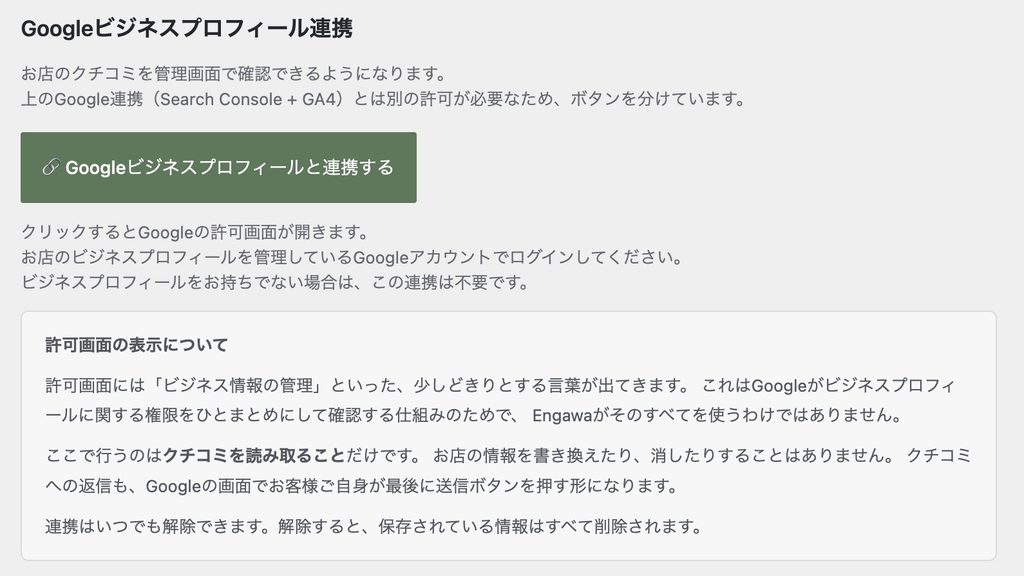
はじめに、管理画面の集客設定にある「Googleビジネスプロフィールと連携する」ボタンを押します。
Googleの許可画面が開いたら、お店のビジネスプロフィールを管理しているGoogleアカウントでログインしてください。
Search ConsoleやGA4のGoogle連携とは別の許可が必要なため、ボタンが分かれています。すでにそちらを連携済みの場合も、こちらのボタンから連携してください。
未返信のお知らせを確認する
連携が終わると、返信できていないクチコミがあるときに、管理画面に「お客様からのクチコミに、まだ返信できていないものがあります。」というお知らせが表示されます。
お知らせには、未返信の件数と、いちばん古いクチコミから何日経っているかも表示されます。
「クチコミを見る」を押すと一覧が開きます。しばらくお知らせを出したくないときは「1週間は表示しない」を押してください。
クチコミの一覧を見る
「クチコミ返信」の画面の上部には、店名・平均の星の数・クチコミの全件数・最終取得の日時が表示されます。
「すべて」と「未返信のみ」のタブで、表示を切り替えられます。過去に返信したクチコミも「すべて」からさかのぼって見られます。
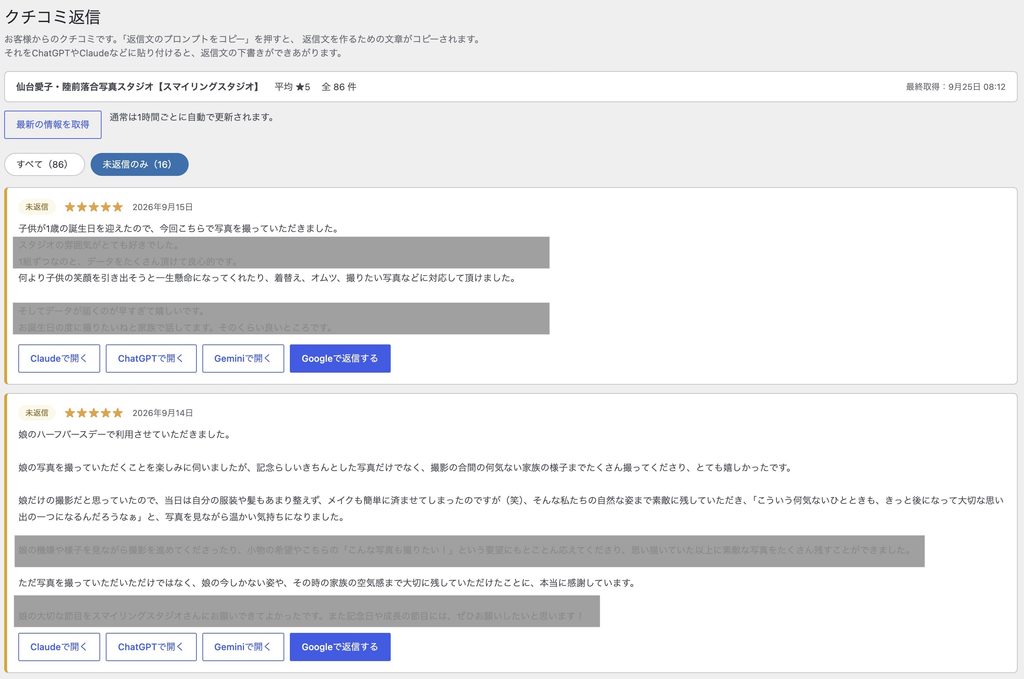
情報は通常1時間ごとに自動で更新されます。すぐに確かめたいときは「最新の情報を取得」を押してください。
AIで返信文の下書きを作る
各クチコミの下にある「Claudeで開く」「ChatGPTで開く」「Geminiで開く」のどれかを押すと、返信文を作るためのプロンプト(AIへのお願い文)が自動でコピーされます。
プロンプトにはクチコミの本文も入っているので、ご自身で本文をコピーする手間はありません。
ふだん使っているAIのチャット画面に貼り付けるだけで、返信文の下書きができあがります。
Googleで返信する
下書きができたら「Googleで返信する」を押します。Googleビジネスプロフィールのクチコミページが開くので、下書きを貼り付けて送信すれば完了です。
送信する前に、一度本文を読み直してください。
返信を済ませたクチコミは、次の更新のタイミングで一覧の表示が「返信済み」に切り替わります。
よくある質問
口コミ返信リストを使うときに、気になりやすい点をまとめました。
Q
AIが作った返信文は、そのまま送っても大丈夫ですか?
運営者が実際に使ってみた感覚では、9割以上はそのまま使える言葉になっています。ただ、クチコミに「何のご利用だったか」が書かれていないと、AIはそれがわからないまま文章を作ります。運営者が写真館で使ったときも、撮影内容にふれる部分を少し直すことがありました。送信前に一度読み直してください。
Q
許可画面に「ビジネス情報の管理」と表示されて不安です。
Googleはビジネスプロフィールに関する権限をひとまとめにして確認するため、このように表示されます。Engawaがそのすべてを使うわけではありません。行うのはクチコミを読み取ることだけで、お店の情報を書き換えたり、消したりすることはありません。
Q
WordPressの画面から直接返信を送れないのはなぜですか?
ソフトがクチコミに直接投稿することは、Googleのルールで認められていないためです。そのためEngawaでは、下書きづくりまでを管理画面でお手伝いし、返信の送信はGoogleビジネスプロフィールの画面でご自身が行う形にしています。
Q
返信したのに「未返信」のままになっています。
一覧の情報は通常1時間ごとに自動で更新されるため、返信した直後はまだ表示が切り替わっていないことがあります。
Q
連携をやめることはできますか?
連携はいつでも解除できます。解除すると、この機能のために保存されている情報はすべて削除されます。