
WordPress予約プラグインの使い方
仙台発|WordPress予約プラグイン
WordPressに予約フォームを設置する方法
業種に合わせて選べる予約の仕組みを、設定するだけで導入できます
WordPressでの予約設定の流れ
業種に合わせて選べる予約パターンと、公開までの手順をご案内します
4つの予約パターンから選べます
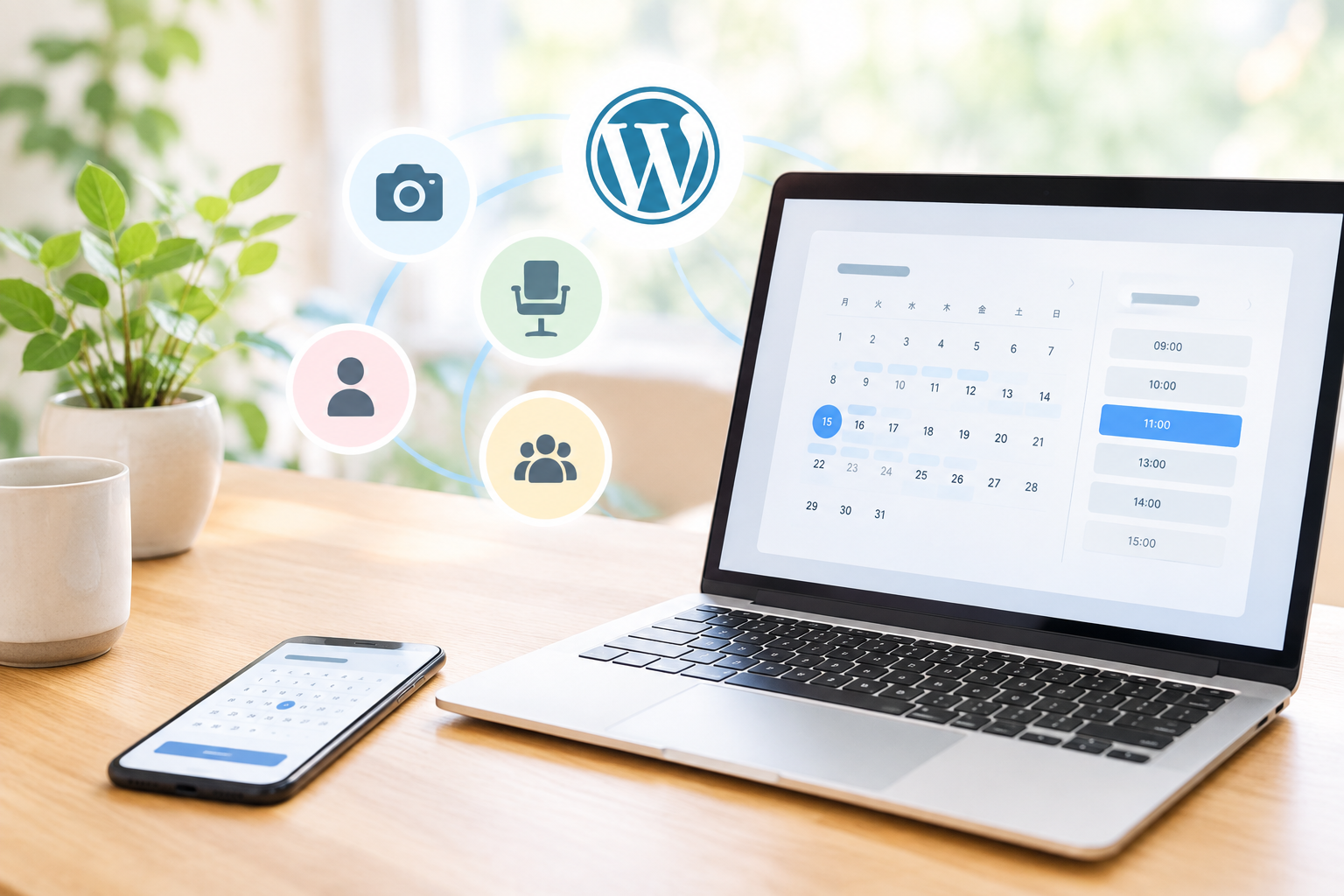
予約プラグインでは、業種に合わせて次の4つのパターンから予約の仕組みを選べます。選んだパターンによって、管理画面で使える機能が変わります。
スタジオ・スペース予約
撮影スタジオや貸し会議室のように、1つの設備を時間で区切って予約する仕組みです。写真館やレンタルスペース、貸し会議室など、決まった空間をまるごと使っていただく業種に向いています。
席・設備予約
カフェやコワーキングスペースのように、同じ種類の席や設備が複数ある店舗向けの仕組みです。空いている席や設備に自動で割り振られるため、複数台の管理も手間がかかりません。
担当者指名予約
美容室や整体、ネイルサロンのように、スタッフを指名して予約していただく仕組みです。指名されたスタッフの空き状況に合わせて、予約可能な時間が表示されます。
定員管理予約
ヨガ教室や料理教室、体験ツアーのように、クラスやイベントごとの参加人数を管理する仕組みです。定員に達すると自動的に受付が締め切られるため、人数の管理をしていただく必要がありません。
予約を受け付けるまでの3ステップ
予約フォームを設置するまでの流れは、大きく3つのステップです。順番に設定していただくことで、業種に合わせた予約の仕組みができあがります。
1. 予約の設定
どのパターンで予約を受け付けるか、区分を決めます。ここで選んだ内容によって、この先ご案内するリソースやサービスの入力項目が変わります。
2. リソースの入力
リソースとは、予約における「場所」や「枠数」のことです。写真館なら「撮影スタジオ(定員1組)」、美容室なら「スタイリングチェア(定員3)」、ヨガ教室なら「スタジオ(定員10名)」のように、業種に合わせて入力します。
3. サービスの入力
「家族写真(60分)」のように、お客様が選びやすい内容で保存します。所要時間に加えて、前後に「バッファ」の時間を設定できるのもポイントです。たとえば家族写真には30分のバッファを設定し、撮影後の片付け時間を確保することで、スタジオを整った状態で次のお客様をお迎えできます。証明写真のように短時間で終わるサービスは、専用ページを作ることで所要時間も短めに設定できます。
公開・非公開の切り替え
3つの設定が終わったら、あとは公開・非公開を切り替えるだけで予約受付を開始できます。公開にするとお客様が入力できる予約枠が確保され、一般に予約が可能になります。非公開はお客様が入力できない状態です。ショートコードを固定ページに貼り付ければ予約フォームが設置できるため、七五三など時間のかかる撮影は専用の固定ページを作っておくと便利です。
よくある質問
Q
「リソース」という言葉がわかりにくいのですが、具体的に何のことですか?
予約の枠を管理するための仕組みです。たとえば写真館なら貸切で1家族だけ入れるように設定したり、ヨガ教室なら1部屋の定員を15人までに決めたりできます。人数の上限を管理する項目だとお考えください。
Q
店舗を持たない、屋外でのレッスンや出張のような形態でも使えますか?
はい、想定しております。インストラクターご自身を1つのリソースとして登録し、参加人数を制限することで、遠方まで来られたお客様が置き去りにならないよう、しっかりサポートできる体制を保てます。
Q
飲食店のテーブル予約にも対応できますか?
「席・設備」のパターンを使うことで対応できます。何度かテストを行っており、稼働できることを確認しております。
WordPressへの予約フォーム導入は、お気軽にご相談ください
業種に合わせた予約の仕組みづくりをサポートいたします